Nuk jeni të sigurt nëse duhet të përditësoni WordPress core apo plugin-et tuaja fillimisht?
Shpesh, fillestarët nuk i instalojnë përditësimet sepse kanë frikë se mund të prishin faqen e tyre. Duke përditësuar faqen tuaj WordPress në rendin e duhur, ju mund të shmangni gabimet e zakonshme dhe të zgjidhni problemet më thjeshtë.
Në këtë artikull, do t’ju tregojmë rendin e duhur për përditësimin e WordPress core, plugin-eve dhe temave.
Pse duhet ta mbani WordPress të përditësuar?
Është e rëndësishme të përdorni gjithmonë versionin më të fundit të WordPress. Kjo do të sigurojë që faqja juaj të ketë mbrojtjet më të fundit të sigurisë, funksionalitetet më të reja, si dhe shpejtësi dhe performancë maksimale.
Fatkeqësisht, në raste të rralla, përditësimi i WordPress ose i një plugin-i mund të dëmtojë faqen tuaj. Kjo mund të ndodhë nëse ka një gabim (bug) në kod ose nëse përditësimi krijon një konflikt me një temë apo plugin.
Prandaj, ne rekomandojmë gjithmonë që të krijoni një backup të plotë të WordPress përpara se të bëni ndonjë përditësim.
Gjithashtu, është e dobishme të ndiqni rendin e duhur të përditësimeve në WordPress. Mund të jeni të dyshimtë nëse është më mirë të përditësoni fillimisht WordPress core apo plugin-et tuaja.
Ne rekomandojmë që të bëni përditësimet e WordPress në këtë renditje:
- Së pari, përditësoni WordPress core.
- Pastaj, përditësoni plugin-et tuaja.
- Së fund, përditësoni temën tuaj.
Le të shqyrtojmë renditjen më të mirë për të përditësuar faqen tuaj WordPress.
Para se të filloni, bëni një backup të plotë të WordPress
Para se të përditësoni diçka, është e rëndësishme të bëni një backup të plotë të faqes suaj WordPress. Duhet ta ruani këtë backup në kompjuterin tuaj ose në një cloud storage, dhe jo vetëm në serverin e hosting-ut.
Kjo sepse ekziston gjithmonë rreziku që një përditësim të shkaktojë probleme me faqen tuaj, pavarësisht se sa i kujdesshëm jeni ose në çfarë renditje kryeni përditësimet.
Një backup i plotë i WordPress përfshin gjithçka:
- Baza juaj e të dhënave WordPress.
- Të gjitha imazhet dhe mediat e ngarkuara.
- Pluginet dhe temat tuaja të WordPress.
- Skedarët kryesorë (core) të WordPress.
UpdraftPlus është një nga pluginet më të mirë për backup në WordPress dhe përdoret nga më shumë se 3 milionë faqe interneti. Mund ta përdorni për të krijuar një backup të plotë të faqes suaj WordPress dhe për ta ruajtur atë në cloud ose për ta shkarkuar në kompjuterin tuaj.

Së pari, përditësoni WordPress Core
Nëse është i disponueshëm një version i ri i WordPress core, atëherë duhet të përditësoni fillimisht atë. Kjo ndjek renditjen e përditësimit siç është listuar në faqen Dashboard » Updates dhe ndihmon në minimizimin e rrezikut për faqen tuaj.
Duke qenë se përditësimet e plugin-eve dhe temave testohen për t’u pajtuar me versionin më të fundit të WordPress, mundësia për konflikte është më e ulët nëse përditësoni plugin-et dhe temat tuaja pasi të jetë instaluar versioni më i fundit i WordPress.
Mënyra më e thjeshtë për të përditësuar WordPress core është të shkoni në faqen Dashboard » Updates dhe pastaj të klikoni butonin ‘Update Now’.
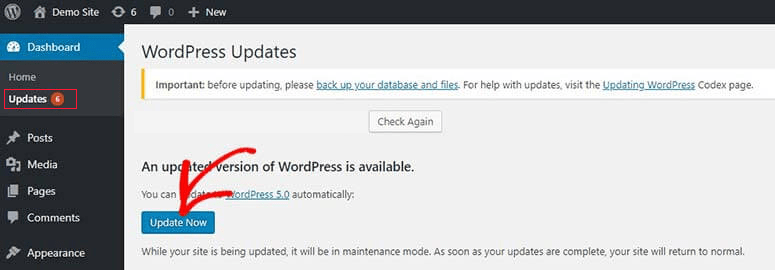
Kur të shtypni ‘Update Now’, WordPress do ta vendosë automatikisht faqen tuaj në modalitetin e mirëmbajtjes, pastaj do të shkarkojë versionin më të fundit të softuerit dhe do ta instalojë për ju. Ju do të shihni progresin e përditësimit në ekranin tuaj.
Përdoruesit e avancuar mund të përditësojnë gjithashtu WordPress manualisht duke shkarkuar versionin më të fundit nga faqja e shkarkimit të WordPress, dhe më pas duke hyrë në llogarinë e tyre WordPress hosting dhe duke përdorur FTP për të ngarkuar skedarët e rinj të WordPress.
Zgjidhja e problemeve gjatë një përditësimi të WordPress Core
Përpara se të vazhdoni me përditësimin e plugin-eve, fillimisht duhet të siguroheni që nuk ka probleme me faqen tuaj tani që ajo po përdor versionin më të fundit të WordPress.
Thjesht vizitoni faqen tuaj në një dritare të re të browser-it për të parë nëse diçka nuk po funksionon ose duket e çrregullt. Gjithashtu, duhet të rishikoni cilësimet në panelin tuaj administrim WordPress.
Pas kësaj, përditësoni plugin-et tuaja
Pasi të keni përditësuar WordPress në faqen tuaj, atëherë mund të përditësoni plugin-et tuaja.
Një mënyrë e thjeshtë për ta bërë këtë është të shkoni më poshtë në faqen Dashboard » Updates, deri te seksioni ‘Plugins’.
Thjesht zgjidhni pluginet specifike që dëshironi të përditësoni dhe klikoni butonin ‘Update Plugins’. Mund të zgjidhni të gjithë pluginet e listuara duke klikuar kutinë ‘Select All’ në krye të listës.
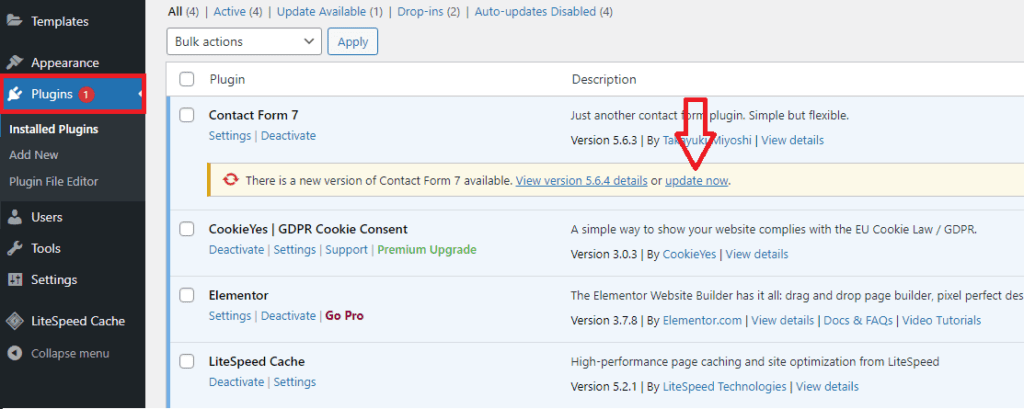
Gjithashtu, mund të vëreni një numër të kuq pranë Plugins në panelin e administrimit. Klikimi brenda këtij seksioni do t’ju shfaqë një njoftim të verdhë nën çdo plugin që duhet përditësuar.
Pastaj, mjafton të klikoni linkun ‘Update now’ nën pluginin që dëshironi të përditësoni, pa pasur nevojë të largoheni nga faqja.
Zgjidhja e problemeve gjatë përditësimit të një plugin-u
Ashtu siç bëtë pas përditësimit të WordPress core, duhet të vizitoni faqen tuaj në një dritare të re të browser-it për të parë nëse hasni mesazhe gabimi apo probleme të tjera.
Ndonjëherë mund të ndodhë që një nga pluginet tuaja të mos jetë i pajtueshëm me versionin më të fundit të WordPress.
Nëse plugin-i vjen nga WordPress Plugin Directory, mund të kontaktoni zhvilluesin përmes forumit të mbështetjes së faqes. Përndryshe, kontrolloni faqen zyrtare për informacione mbi mbështetjen.
Nëse nuk parashikohet asnjë zhvillim i mëtejshëm, do t’ju duhet të kërkoni një plugin tjetër që kryen të njëjtën detyrë.
Së fundi, përditësoni temën tuaj
Pasi të keni përditësuar WordPress core dhe plugin-et tuaja, si dhe të keni kontrolluar që faqja juaj po funksionon, mund të përditësoni temën suaj, nëse ka një përditësim të disponueshëm.
Megjithatë, kur përditësoni një temë, skedarët ekzistues të temës do të zëvendësohen me të rinjtë dhe çdo ndryshim që keni bërë do të humbaset.
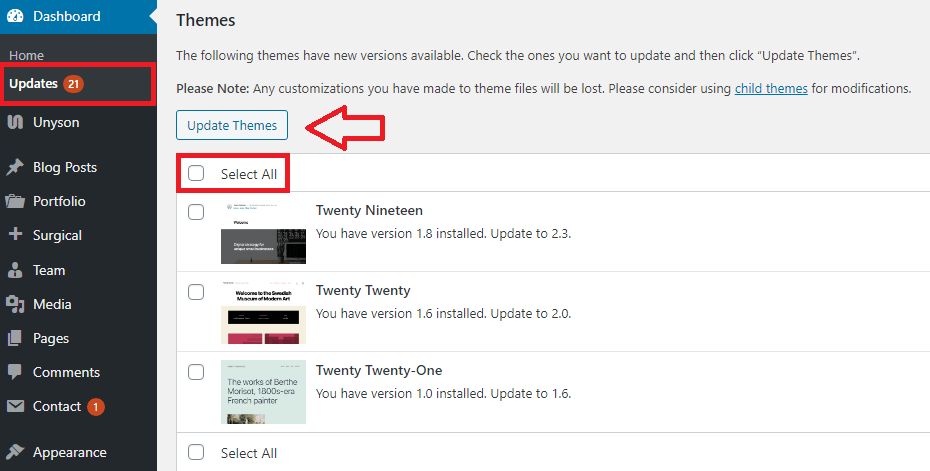
Sapo të jeni gati për të përditësuar temën tuaj, mjafton të kaloni poshtë te seksioni ‘Temat’ në fund të faqes Dashboard » Përditësime.
Pasi të jeni aty, mund të zgjidhni temat që dëshironi të përditësoni dhe pastaj të klikoni butonin ‘Përditëso Temat’. Kutia e selektimit ‘Zgjidh të gjitha’ do të përzgjedhë automatikisht të gjitha përditësimet e disponueshme të temave.
Si alternativë, mund të shkoni te Pamja » Tema në panelin tuaj të administrimit. Nëse ka përditësime të disponueshme, do të vëreni një numër të kuq pranë ‘Temat’ në anash të panelit administrim.
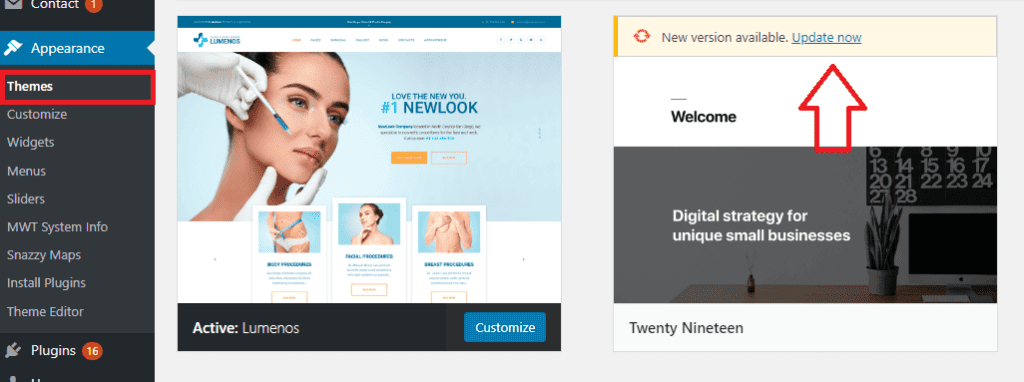
Thjesht klikoni lidhjen ‘Përditëso tani’ mbi çdo temë që dëshironi të pënditësoni.
Zgjidhja e Problemeve gjatë Përditësimit të Temës
Zgjidhja e problemeve gjatë një përditësimi teme është e ngjashme me zgjidhjen e problemeve gjatë një përditësimi plugin-i. Duhet të filloni duke vizituar faqen tuaj në një dritare të re të browser-it për të parë nëse ka mesazhe gabimi ose probleme të tjera.
Nëse ka, kontrolloni gabimin për të gjetur një zgjidhje, ose kontaktoni zhvilluesin për ndihmë.
Nëse tema vjen nga Direktoria e Temave të WordPress-it, atëherë mund të kontaktoni zhvilluesin duke përdorur forumun e mbështetjes për atë temë. Në të kundërt, kontrolloni faqen zyrtare për informacion mbështetjeje.
Cili është rendi i duhur për të përditësuar WordPress?
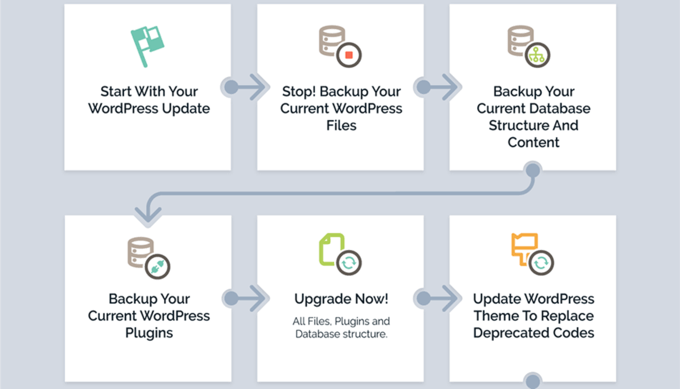
Si përfundim, le të përmbledhim radhën e duhur për të përditësuar faqen tuaj WordPress:
- Së pari, duhet të bëni një backup të faqes suaj.
- Më pas, përditësoni skedarët core të WordPress.
- Më tej, përditësoni pluginet tuaja.
- Së fundi, përditësoni temën tuaj.
Sigurohuni gjithmonë që faqja juaj po funksionon siç duhet përpara se të kaloni në hapin tjetër.
Sigurisht, nëse nuk ka një përditësim për WordPress core, atëherë mund të përditësoni pluginet ose temën tuaj sa herë që bëhen të disponueshme versionet e reja.