Cron jobs përdoren për të programuar detyra në kohë, data ose intervale fikse periodike në faqen tuaj WordPress. Disa shembuj të një cron job në WordPress mund të përfshijnë programimin e publikimit të një postimi, kontrollin e përditësimeve ose ekzekutimin e një plugin-i për backup në një orar të paracaktuar.
Në WordPress, kjo menaxhohet nga WP-Cron, i cili përdoret për të simuluar një cron sistemi. Megjithatë, në varësi të sasisë së trafikut në faqen tuaj, përdorimi i menaxhuesit të integruar të cron mund të fillojë të ndikojë në kohët e ngarkimit të faqes. Prandaj, sot do t’ju tregojmë se si të çaktivizoni WP-Cron (wp-cron.php) dhe në vend të kësaj, të përdorni një cron sistemi për performancë më të shpejtë.
Probleme me performancën me WP-Cron
Ne merremi me shumë faqe me trafik të lartë dhe kërkues. Për shkak të kësaj, kemi parë shumë probleme performance me menaxherin e integruar të Cron të WordPress: WP-Cron. Së pari, është e rëndësishme të kuptohet se WP-Cron nuk është një punë (job) cron e vërtetë, ajo është thjesht ajo që WordPress ka krijuar për të imituar atë që bën një cron sistemi.
WP-Cron nuk ecën në mënyrë të vazhdueshme. Si parazgjedhje, wp-cron.php aktivizohet në çdo ngarkim të faqes, gjë që në faqet me trafik të lartë mund të shkaktojë probleme. Nëse një faqe nuk ka mjaftueshëm PHP workers, ndonjëherë mund të vijë një kërkesë, WordPress do të krijojë cron-in, por cron-i duhet të presë punëtorin (worker), dhe prandaj thjesht mbetet në pritje.
Skenari i kundërt është gjithashtu i vërtetë. Nëse një faqe nuk ka shumë trafik, oraret mund të anashkalohen për shkak të faktit se askush nuk ka ngarkuar një faqe.
Një qasje më e mirë është të çaktivizoni WP-Cron dhe të përdorni cron-in e sistemit në vend të tij. Ky ekzekutohet sipas një orari të paracaktuar dhe rekomandohet madje edhe në manualin zyrtar të Plugin-it.
Si të çaktivizoni WP-Cron
Për të çaktivizuar WP-Cron, shtoni följande në skedarin tuaj wp-config.php, menjëherë para rreshtit që thotë “Kjo është e gjitha, ndaloni editimin! Blogim të lumtur.”
Shënim: Kjo e çaktivizon ekzekutimin gjatë ngarkimit të faqes, jo kur e thërrisni drejtpërdrejt përmes wp-cron.php.
define('DISABLE_WP_CRON', true);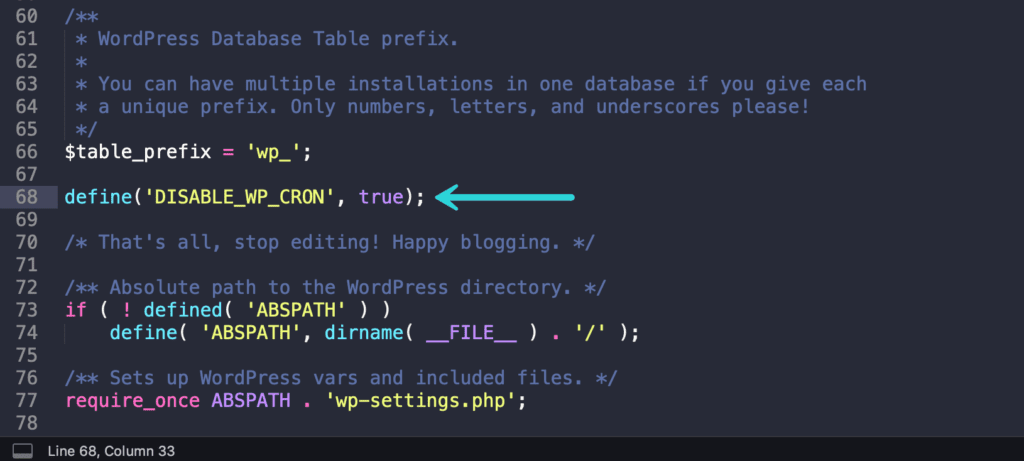
Si të planifikoni System Cron
Më pas do t’ju duhet të programoni wp-cron.php nga serveri juaj.
Nëse faqja juaj është multisite, ka disa hapa shtesë konfigurimi që duhet të ndërmerrni në mënyrë që punët cron të ekzekutohen për nënfaqet tuaja. Këtu janë disa burime që mund të rekomandojmë për këtë:
- Përdorimi i WP CLI për të Ekzekutuar Cron Jobs në Rrjetet Multisite
- Ekzekutimi i WordPress cron në një instancë multisite
Krijo një Cron Job në cPanel
Nëse po përdorni një host me cPanel, ju mund të krijoni gjithashtu një cron sistemi nga paneli i tyre i kontrollit.
Shënim: Sigurohuni që fillimisht të çaktivizoni WP-Cron parazgjedhur më sipër.
Hapi 1
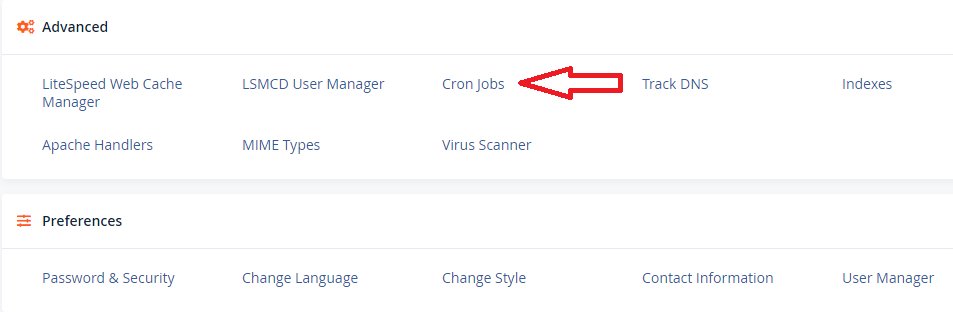
Identifikohuni në cPanel. Në seksionin Advanced, klikoni mbi Cron Jobs.
Hapi 2
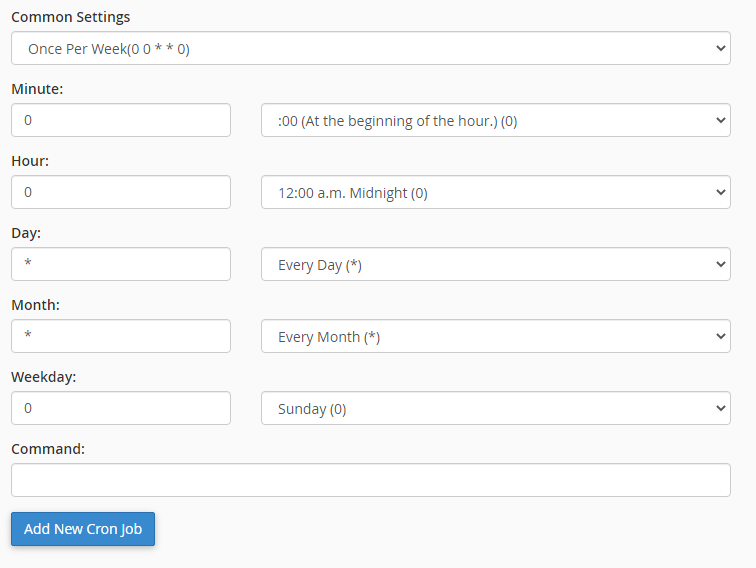
Nën seksionin Shto Cron Job të Ri, ju mund të zgjidhni nga një numër i ndryshëm oraresh të paracaktuar, si psh. dy herë në orë ose një herë në javë. Ofruesi juaj i hosting-ut ka shumë mundësi të ketë një limit se sa shpesh lejohen të ekzekutohen cron job-et. Dy herë në orë është një cilësim i zakonshëm për hostet e përbashkët (shared hosts).
Hapi 3
Shtoni komandën e mëposhtme. Zëvendësoni https://domain.com me emrin tuaj të domain-it. Kjo komandë mund të ndryshojë pak në varësi të konfigurimit të hosting-ut tuaj. Pastaj klikoni mbi “Shto Cron Job të Ri”.
wget -q -O - https://domain.com/wp-cron.php?doing_wp_cron >/dev/null 2>&1

Pjesa >/dev/null 2>&1 e komandës më sipër çaktivizon njoftimet me e-mail.
Zgjidhni paketën e faqes suaj të internetit më të përshtatshme për biznesin tuaj dhe bëni hapin tuaj të parë drejt zhvillimit të prezencës suaj online tani.