Versioni 6.1 ”Misha”, lëshimi i tretë kryesor i WordPress për vitin 2022, është më në fund këtu. Ai sjell mbi 400 përmirësime të bërthamës dhe rregullime gabimesh si dhe ndryshime të sjella nga Gutenberg në softuerin bazë.
Duke qenë se kjo version është ende pjesë e fazës së dytë të projektit Gutenberg, ajo përmban shumë përmirësime të editorit me blloqe, duke përfshirë backport-et nga mbi 10 lëshime Gutenberg pas WordPress 6.0. Përveç kësaj, ajo vjen me temën e re të paracaktuar Twenty Twenty-Three.
Le të diskutojmë për përditësimet e reja për WordPress 6.1.
Tema e re e paracaktuar Twenty Twenty-Three
Pas temës me blloqe Twenty Twenty-Two të lançuar me WordPress 5.9, versioni 6.1 prezanton një temë të re të paracaktuar me blloqe të quajtur Twenty Twenty-Three.
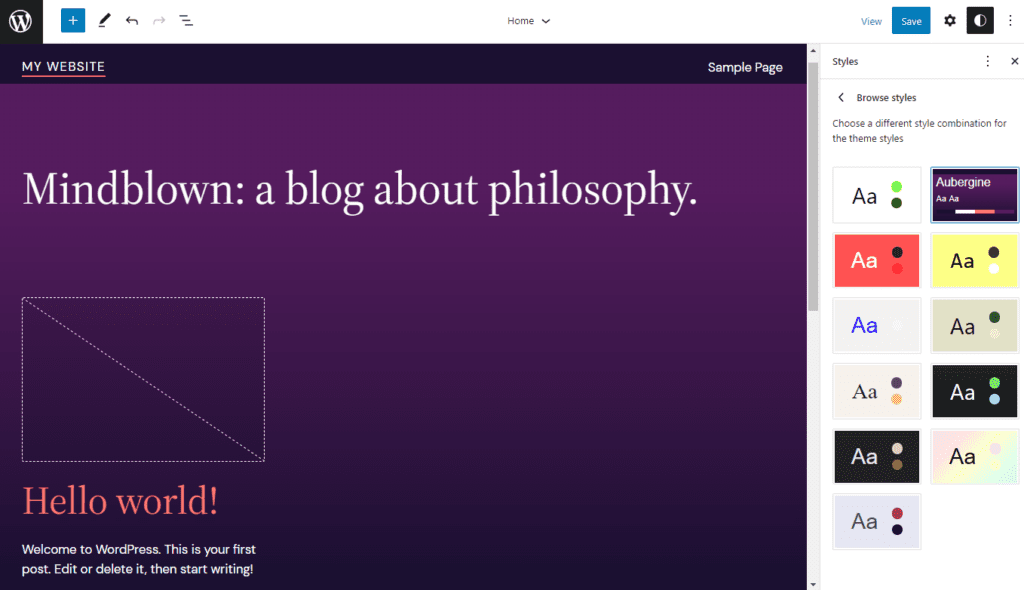
Ai vjen me njëmbëdhjetë stile temash që në fillim, duke ju lejuar të ndryshoni lehtësisht skemën e ngjyrave dhe tipografinë përmes funksionit të ndryshuesit të stileve globale. Edhe nëse nuk dëshironi të përdorni stilet e paracaktuar të temës, shumica e madhe e opsioneve është një pikë nisjeje e shkëlqyer për personalizim.
Një përmirësim tjetër në Twenty Twenty-Three është tipografia. Jo vetëm që ju merrni më shumë opsione të familjeve të fonteve, por ato janë të disponueshme në të njëjtën masë në të njëmbëdhjetë stilet. Kjo lejon më shumë liri për të kombinuar dhe përzier tipografinë midis stileve.
Përmirësime të Editorit Block
Me më shumë se 10 lëshime Gutenberg të integruara në bërthamën e WordPress 6.1, mund të shohim shumë përmirësime të editorit me blloqe në versionin e ri.
Opsione të Përmirësuara të Template-ve
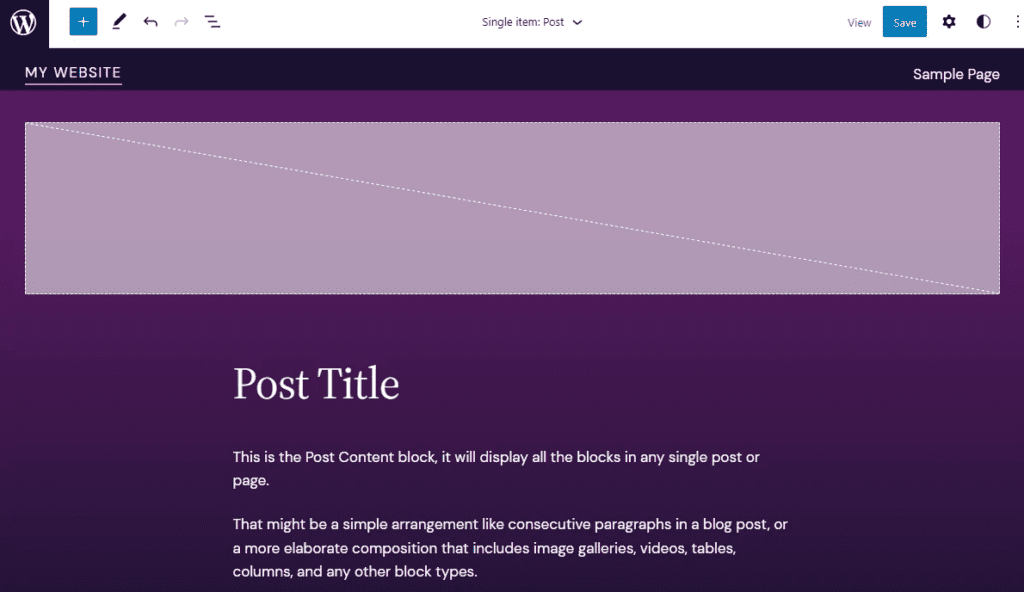
6.1 vjen me dy opsione të reja template – Page dhe Single Item: Post. Versioni i ri gjithashtu thjeshton procesin e krijimit të template duke shtuar automatikisht modele (patterns) përkatëse, kështu që nuk keni më nevojë të filloni nga e para.
Për shembull, kur shtoni template-in Single Item: Post , ai do të fillojë me modele bllokash që përfshijnë përmbajtjen e postimit, loop-in e kërkimit për komentet dhe pjesët e template-it si header-i dhe footer-i. Nga ajo pikë, mund të filloni të personalizoni layout-in ose dizajnin.
Një përmirësim tjetër është se ju mund të zgjidhni ta shtoni template-in në të gjitha elementet ose në një element specifik. Për shembull, kur shtoni një template autori, do t’ju kërkohet të zgjidhni nëse template-i do të zbatohet për të gjithë autorët ose vetëm për një.
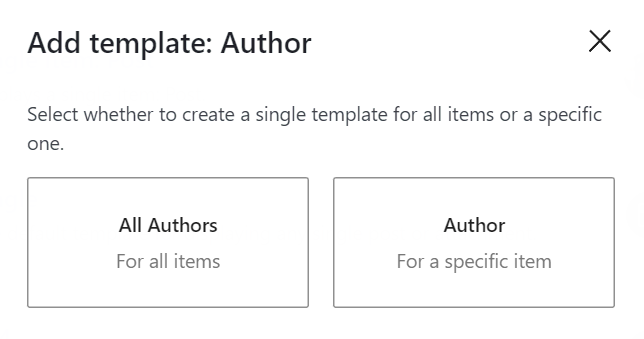
Si rezultat, ju mund të krijoni template të përshtatura për Autorin, Kategorinë dhe Tekstet e vetme: Postim.
Përveç kësaj, tani ekziston opsioni Template i personalizuar që ju lejon të krijoni një template të ri për çdo postim ose faqe. Ai do të ketë një model të ngjashëm me template-in e postimit, por ju mund ta rikonstruktuarit atë për t’u përshtatur me çdo lloj përmbajtjeje.
Bllokim i përmirësuar i bllokave
Bllokimi i bllokave është një veçori e shkëlqyer që siguron që blloket tuaja të përmbajtjes të mos fshihen ose të zhvendosen aksidentalisht. Megjithatë, bllokimi i një blloku të brendshëm (nested) mund të marrë shumë kohë, pasi duhet të bllokoni të gjithë blloket individuale një nga një.
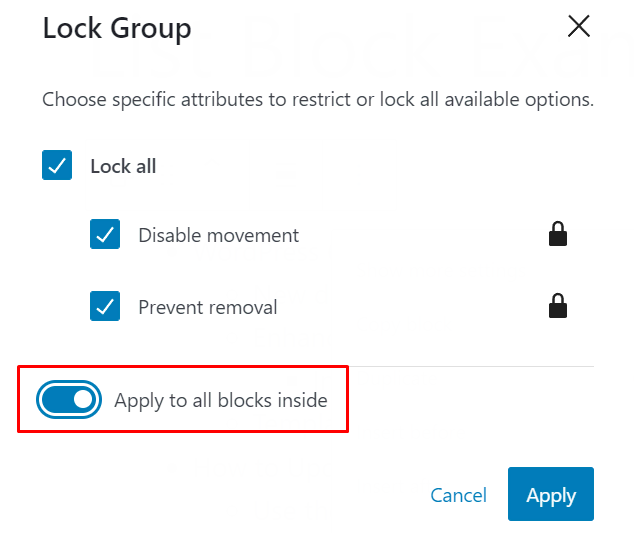
WordPress 6.1 prezanton një përmirësim të ri në këtë sistem, duke ju lejuar të aplikoni kyçjen e bllokut në të gjitha elementet brenda një blloku grupi. Kjo opsion do të shfaqet në dritaren pop-up të kyçjes së bllokut kur dëshironi të kyçni një bllok grupi. Do të shihni çelësin e ndërrimit Apply to all blocks inside.
Editim vetëm i përmbajtjes
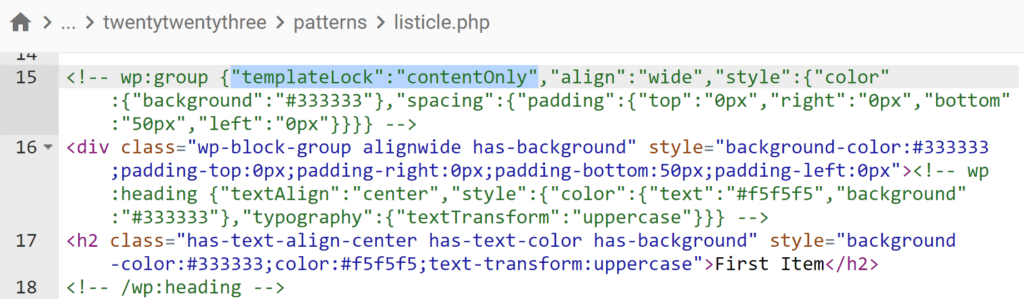
WordPress 6.1 mbështet editimin vetëm të përmbajtjes për blloket group, cover dhe column duke përdorur atributin templateLock. Kjo ju lejon të bllokoni strukturën e përmbajtjes gjatë shkrimit, ngarkimit të imazheve ose në çdo mënyrë tjetër gjatë editimit të përmbajtjes.
Modelet lejojnë përdorimin praktik të redaktimit vetëm të përmbajtjes. Nëse një model përdor një bllok grupi për të përmbledhur disa blloqe, shtoni atributin templateLock në kodin e modelit dhe vendoseni atë në contentOnly.
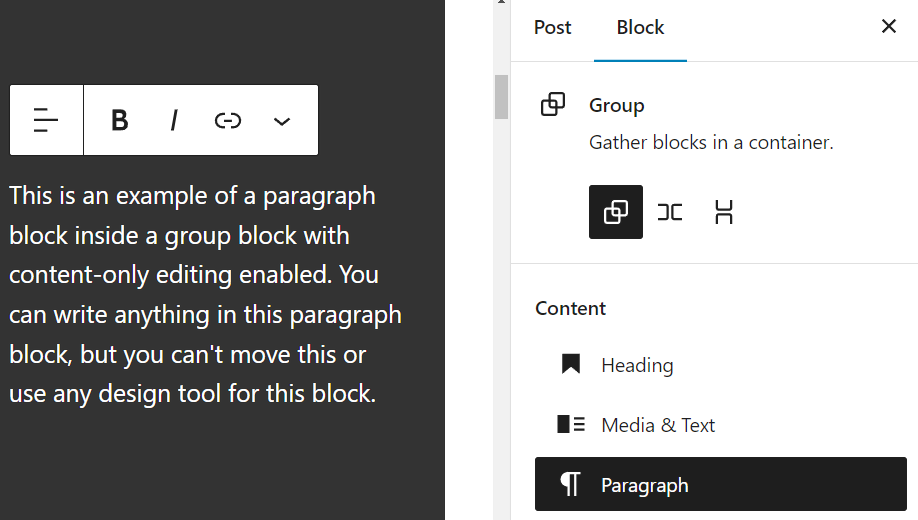
Me atë model aktiv në editorin e bllokut, mjetet e dizajnit do të hiqen nga paneli anësor. Në vend të tyre, do të shihni një listë të bllokeve të përmbajtjes në grup. Asnjë mjet për lëvizjen e bllokut nuk do të jetë i disponueshëm në shiritin e vegjël pasi të zgjidhni një bllok. Me këtë funksion aktiv, ju mund të redaktoni lirshëm përmbajtjen aktuale.
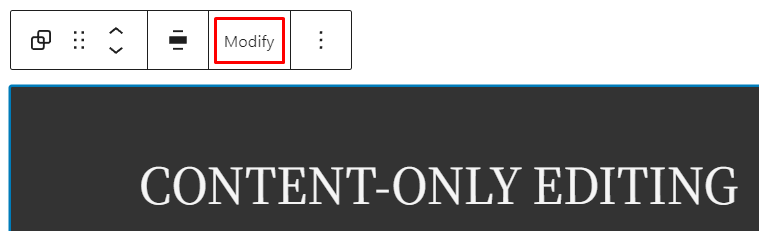
Mund të çaktivizoni përkohësisht redaktimin vetëm të përmbajtjes duke klikuar Modify në shiritin e vegjave të bllokut të grupit. Kur është i çaktivizuar, ju mund të aksesoni të gjitha mjetet e dizajnit dhe부터 layout-it për bllokun e grupit dhe komponentët e tij. Klikoni Done në shiritin e vegjave të bllokut të grupit për të aktivizuar përsëri redaktimin vetëm të përmbajtjes.
Bllokët e Citimit dhe të Listës së Përditësuar
Blloket e citimit dhe të listimit tani mund të përmbajnë bllokë të brendshëm për një fleksibilitet më të madh të përmbajtjes.
Inseruesi i bllokut tani është i disponueshëm në bllokun citim. Ju mund ta përdorni atë për të shtuar çdo bllok në përmbajtjen e cituar duke klikuar ikonën shto bllok (+) ose duke shkruar / në rreshtin e bllokut të citimit.
Për shembull, ju mund ta përdorni këtë përmirësim për të shtuar një bllok titulli përpara shkrimit të tekstit më poshtë ose për të përfshirë një imazh në bllokun e citimit.
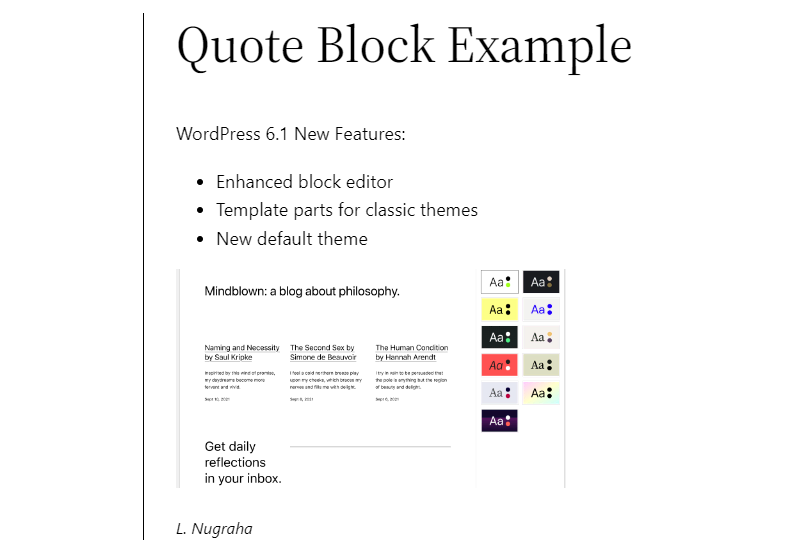
Blloqet e shumta brenda bllokut të citimit ju lejojnë të riorganizoni lehtësisht përmbajtjen e brendshme. Përdorni mjetet e lëvizjes së bllokut në shiritin e veglave të bllokut për të lëvizur një bllok lart ose poshtë.
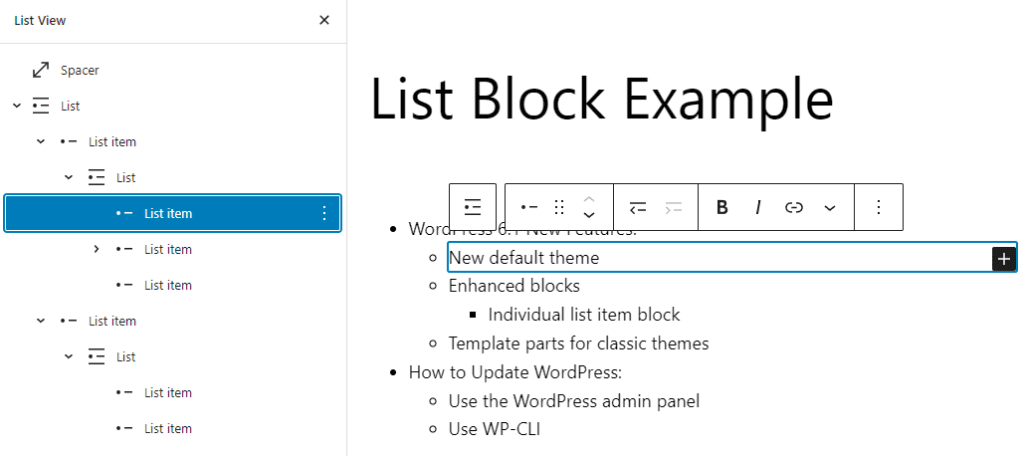
Bloku list tani i trajton elementet si blloqe individualë, duke rezultuar në një strukturë të bllokuar të brendshme. Kjo lejon një proces pune më të rrjedhshëm pasi mund të rishikosh ose të heqësh elementet e listës më lehtësisht.
Bloku i përmirësuar i listës përdor një strukturë të ndërtuar në nivele dhe i trajton elementet e listës si blloqe individuale. Avantazhi është se mund t’i rreshtoni ose t’i hiqni elementet e listës lehtësisht. Struktura e ndërtuar në nivele mund të shihet gjithashtu nga pamja e listës së bllokut për veprime më të lehta në grup.
Imazhi i veçantë në vendndodhjen e bllokut Cover
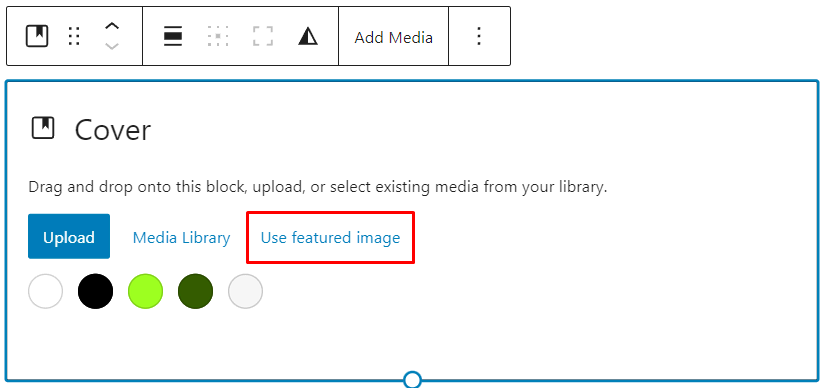
Version i fundit kryesor i WordPress prezantoi mbështetjen për imazhin kryesor (featured image) në bllokun cover. Megjithatë, përdoruesit duhej të shtonin një imazh dhe më pas ta zëvendësonin atë me imazhin kryesor duke përdorur një buton në shiritin e veglave, gjë që rezultonte në një proces pune të sikletshëm.
WordPress 6.1 vjen me opsionin për të përdorur imazhin kryesor kur shtoni një bllok mbulimi (cover block). Në këtë mënyrë, ju mund ta konfiguroni bllokun e mbulimit më lehtë dhe më shpejt.
Konsistenca e Mjeteve të Dizajnit
Duke filluar nga WordPress 6.1, do të shohim përmirësime në konsistencën e mjeteve të dizajnit për më shumë personalizim duke përdorur editorin me blloqe pa pasur nevojë për CSS të personalizuar. Kjo do t’u lejojë përdoruesve t’i gjejnë më lehtë disa mjete specifike për një bllok të caktuar.
Në 6.1, mbi 50 blloqe kanë mjete tipografike dhe ngjyrash, mbi 40 kanë mjete dimensionale, dhe 30 i kanë të tria. Mund të gjeni një listë të plotë të mjeteve të dizajnit të disponueshme për çdo bllok në WordPress 6.1 Dev Notes.
Paracaktimet e Cilësimeve të Dimensionit
WordPress 6.1 shton një rrëshqitës me shtatë parazgjedhje për cilësimet e dimensioneve, si hapësira e bllokut dhe margjina. Kjo u lejon përdoruesve të vendosin një vlerë shpejt dhe të aplikojnë të njëjtën vlerë për bllokët e tjerë lehtësisht.
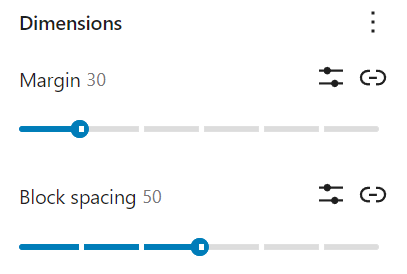
Përtej kësaj, ka ende një buton për t’u kthyer te fushat e vjetra të pixel-it të personalizuar nëse dëshironi të përfshini vlera të personalizuara.
Butoni i Parashikimit i Përditësuar
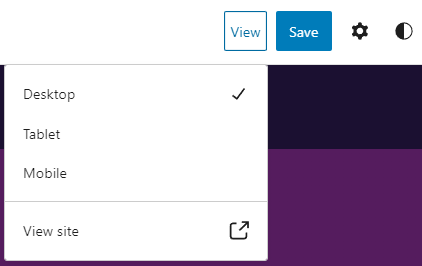
Butoni Preview i editorit me blloqe tani quhet View, por funksionon në mënyrë të ngjashme. Ai ju lejon të zgjidhni midis pamjeve të desktopit, tabletit dhe celularit të editorit dhe të hapni parashikimin në një tab të ri.
Diferenca e vetme e ndjeshme është opsioni i ri Shiko faqen në redaktuesin e faqes, i cili do të hapë faqen tuaj në një tab të ri. Në versionin paraprak të WordPress, duhej të shkruanit manualisht URL-në tuaj në një tab të ri ose të ktheheshit në panelin e kontrollit (dashboard) për të vizituar faqen tuaj.
Pjesët e Template-it në Inseruesin e Bllokut
Pjesët e template-ve tani janë të disponueshme në futësin e blokut. Kjo e bën më të lehtë krijimin ose personalizimin e template-ve të reja, pasi mund t’i vendosni ato me pak klikime.
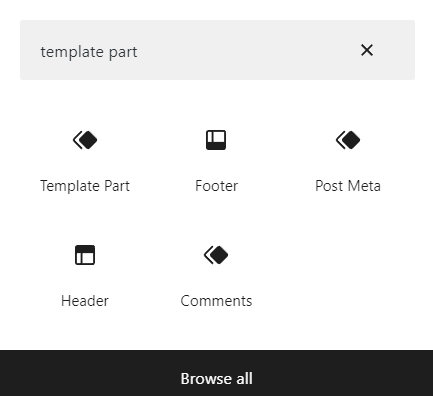
Për më tepër, me opsionet ekzistuese për të krijuar pjesë template nga blloket ekzistuese, kjo veçori mund të hapë më shumë mundësi për të përdorur elemente të personalizuara të template.
Opsion i Ri i Preferencës
Një opsion i ri Always open list view është i disponueshëm në preferencat e editorit të bllokut. Për ta aksesuar atë, klikoni butonin Options në këndin e sipërm djathtas të editorit dhe zgjidhni Preferences.
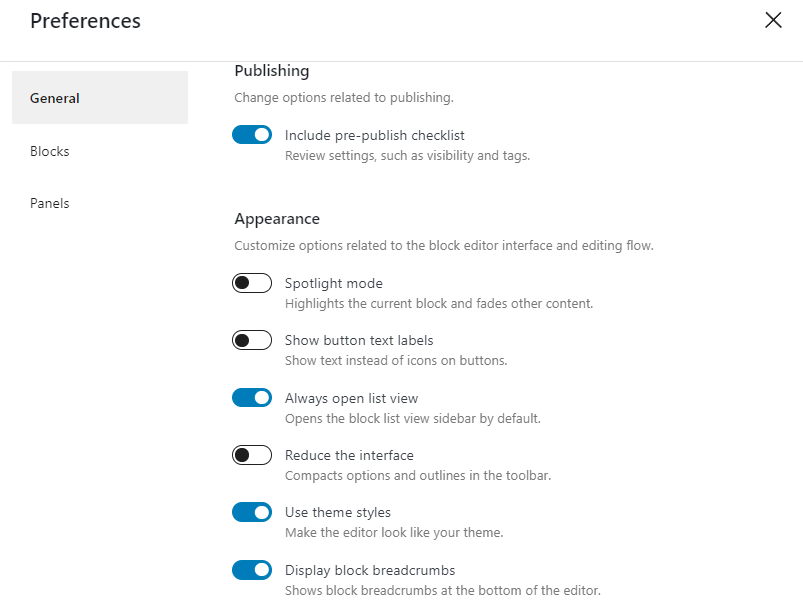
Duke aktivizuar këtë opsion, pamja në listë do të hapet si parazgjedhje kur të hapni editorin e bllokut.
Detajet e përditësuara të redaktorit
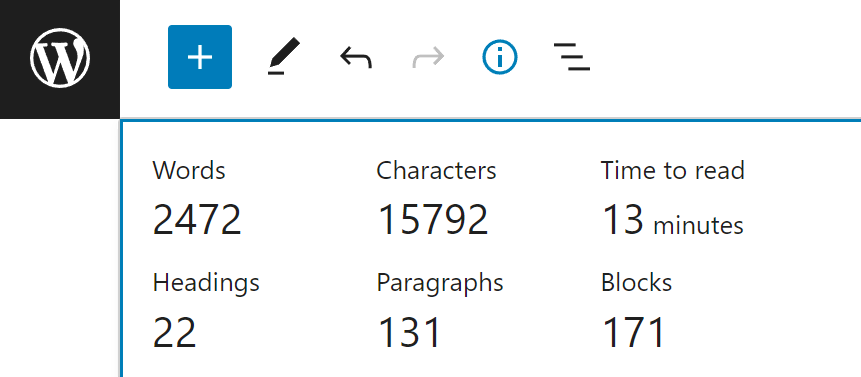
Metrika të reja janë shtuar në menunë Details . Tani mund të shihni informacionin Time to read së bashku me numrin e fjalëve dhe karaktereve. Në këtë mënyrë, mund të vlerësoni më mirë se sa do të jetë e gjatë përmbajtja që po shkruani dhe koha që do të duhet për ta lexuar atë.
Përditësim i Përmbledhjes së Postimit
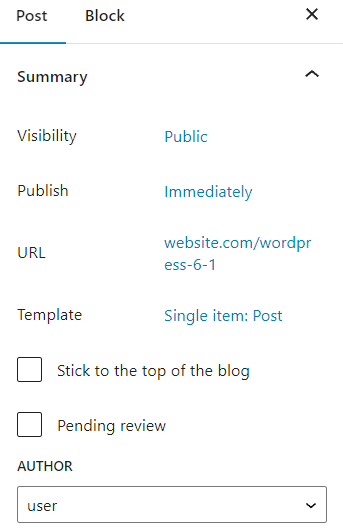
Seksioni Status & visibility i editorit të postimit tani quhet Summary. Permalinki dhe cilësimet e template të postimit tani ndodhen brenda këtij seksioni.
Përmirësimet e Temës
WordPress 6.1 sjell shumë përmirësime në personalizimin e temës, duke përfshirë panelin e përmirësuar të stileve globale dhe modelet fillestare të personalizuara. Le të shqyrtojmë të gjitha përmirësimet e temës në versionin më të fundit.
Stilet Globale të Përmirësuara
Ka disa shtesa të reja në ndërfaqen e stileve globale.
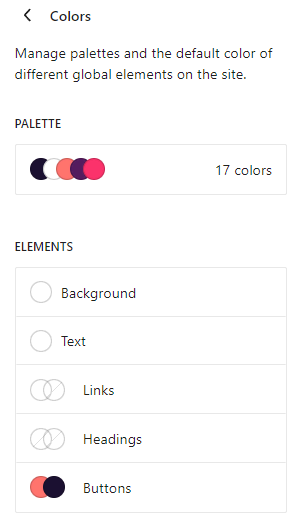
I pari është elementi headings që mund të konfiguroni në seksionet typography dhe color . Në versionin e mëparshëm, titujt ndiqnin stilin global të tekstit, por në WordPress 6.1, ju mund t’i bëni titujt të përdorin tipografi dhe ngjyra të ndryshme në të gjithë faqen e internetit. Kjo përmirëson procesin e punës, pasi nuk keni më nevojë të personalizoni blloket e titujve individualisht.
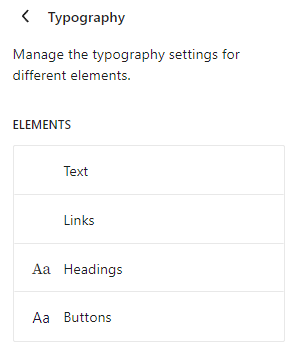
Elementi Butonave tani është i disponueshëm edhe në tipografi dhe ngjyrë. Ngjashëm me elementin e titujve, tani mund të vendosni tipografi dhe ngjyra të ndryshme për tekstin dhe sfondin e butonit.
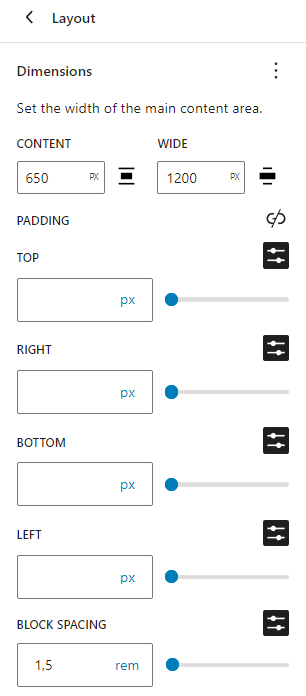
Më poshtë janë stilet globale të layout. Në versionin paraprak, mund të ndryshonit vetëm cilësimet e padding . WordPress 6.1 e ka përmirësuar ndjeshëm këtë duke shtuar kontrollin e gjerësisë së zonës së përmbajtjes dhe hapësirës së bllokut. Kontrollet e padding dhe hapësirës së bllokut përfshijnë gjithashtu një rrëshqitës me paraparametër për të thjeshtuar personalizimin.
Modele Fillestarë për të Gjitha Llojet e Postimeve
Autorët dhe përdoruesit e temës mund të konfigurojnë modele fillestare për të gjitha llojet e postimeve për të ofruar opsione modelesh gjatë krijimit të një postimi të ri.
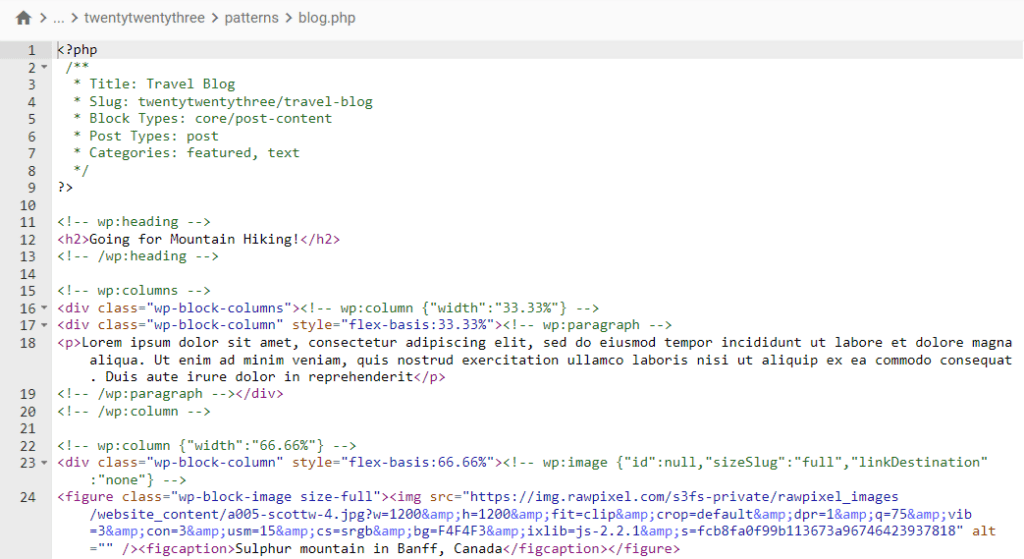
Kjo kërkon shtimin e skedarëve PHP të modeleve në dosjen patterns të temës. Skedarë të tillë përmbajnë fragmente kodi që përcaktojnë titullin dhe llojin e postimit të modelit, të ndjekur nga kodi i modelit.
Vini re se tema e re Twenty Twenty-Three ka folderin patterns si parazgjedhje. Ju mund të keni nevojë të krijoni folderin nëse përdorni një temë tjetër me blloqe.
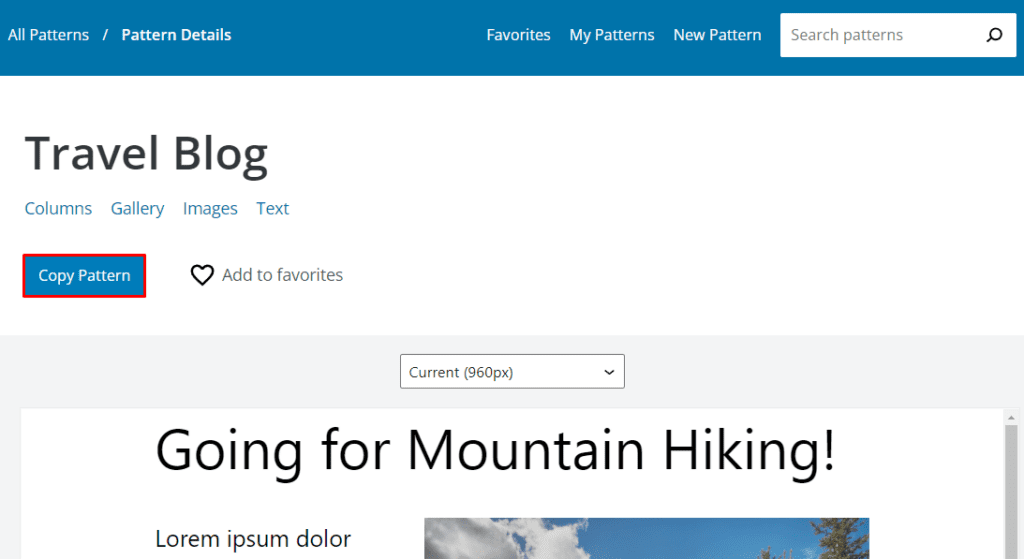
Për shembull, ne mund të shtojmë një model blogu udhëtimi nga direktoria e modeleve të WordPress. Së pari, duhet të krijojmë një skedar PHP të quajtur blog.php me kodin e mëposhtëm:
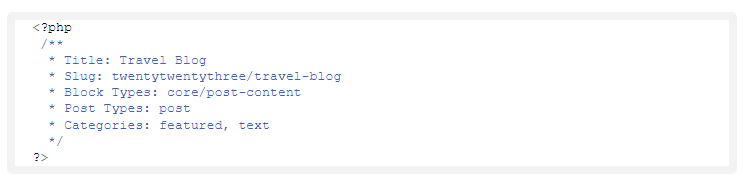
Ju mund të ndryshoni titullin dhe kategoritë sipas dëshirës suaj. Hapi i radhës përfshin kopjimin dhe ngjitjen e modelit nga direktoria e modeleve në skedar duke përdorur butonin Copy Pattern .
Ngjisni modelin në skedarin blog.php . Pasi të përfundoni, skedari PHP do të duket kështu:
Ruani skedarin dhe hapni panelin tuaj admin të WordPress. Për të konfirmuar se modeli është regjistruar, shkoni te Posts -> Add New për të krijuar një postim të ri. Duhet të shihni një dritare pop-up me një përzgjedhje të modeleve të regjistruara.
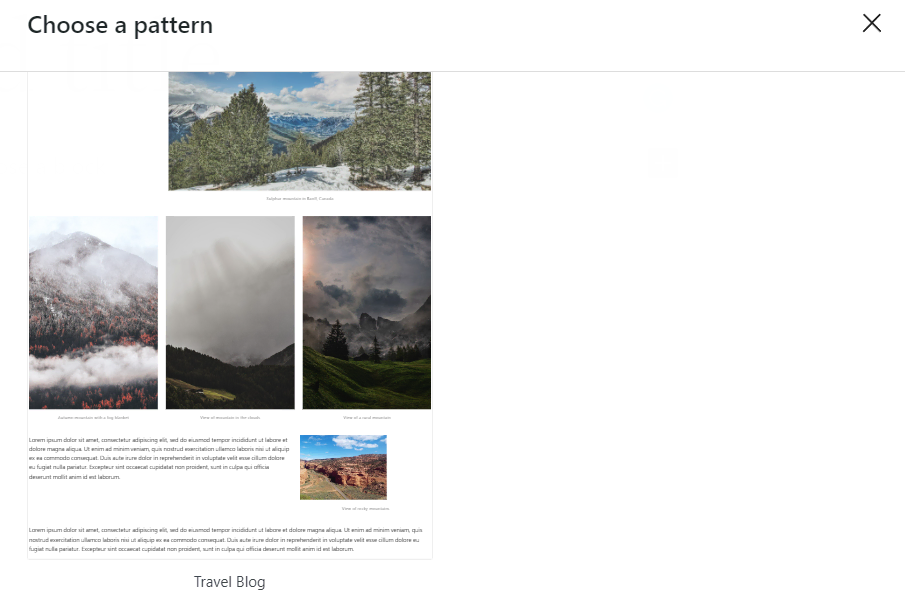
Mund të shtoni aq shumë modele fillestare sa të dëshironi. Për të shtuar më shumë, krijoni një skedar tjetër PHP për modelin dhe përsëritni hapat.
Tipografi Fluid
WordPress 6.1 prezanton mbështetjen për tipografinë fluide përmes skedarit theme.json. Kjo përmirëson përgjegjshmërinë (responsiveness), pasi madhësia e tekstit do të rregullohet automatikisht bazuar në viewport-in e përdoruesit.
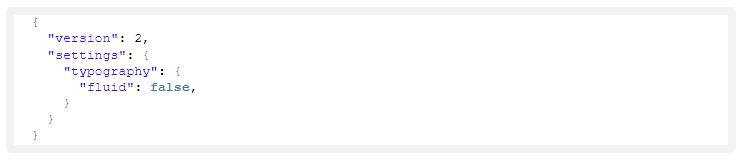
Për të ndryshuar cilësimet e tipografisë fluide në skedarin theme.json, përfshini parametrin fluid në seksionin settings.typography.fluid. Nëse po përdorni një temë blloku më të vjetër, mund të jetë që tipografia fluide të jetë e çaktivizuar si parazgjedhje, por ju mund të shtoni parametrin fluid dhe të vendosni vlerën e tij në true.
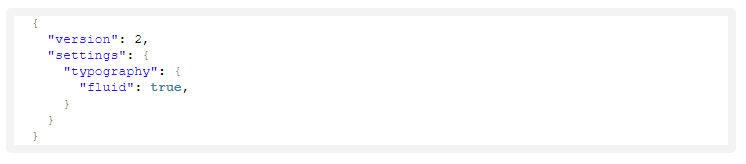
Mund të çaktivizoni gjithashtu tipografinë fluide thjesht duke vendosur vlerën fluid në false.
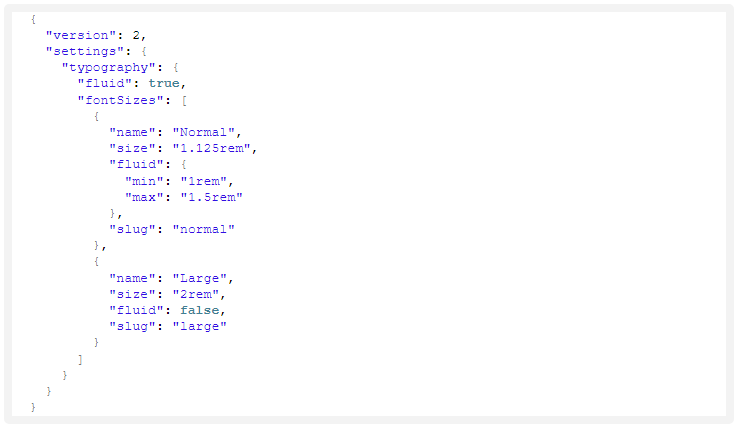
Ju mund të konfiguroni madhësinë për tipografinë fluide në seksionin settings.typography.fontSizes të skedarit. Këtu, ju mund të vendosni vlerat minimale dhe maksimale për çdo madhësi shkrimi dhe të çaktivizoni tipografinë fluide për madhësi specifike shkrimi.
Për shembull, ju mund të vendosni madhësinë e tipografisë fluide për madhësinë e shkrimit Normal duke vendosur vlerën e parametrit fluid në true dhe duke specifikuar vlerat minimale dhe maksimale. Pastaj, çaktivizoni tipografinë fluide për madhësinë e shkrimit Large duke vendosur një vlerë false për parametrin fluid .
Ju mund të konfiguroni madhësinë e tekstit për tipografinë fluide në seksionin settings.typography.fontSizes.
Mbështetje për pjesët e template-it të bazuara në bllok për temat klasike
WordPress 6.1 prezanton gjithashtu veçorinë mbështetje të pjesëve të template-it të bazuar në blloqe, e cila zgjeron përdorshmërinë e temave klasike me editorin e bllokëve.
Aktivizimi i kësaj funksioni kërkon dy hapa. Së pari, duhet të shtoni mbështetjen për pjesët e template-it duke shtuar funksionin e mëposhtëm në skedarin functions.php të temës:

Do të shihni opsionin Template Parts në menunë Appearance të panelit të kontrollit.
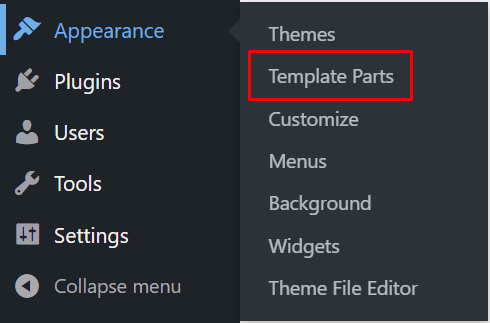
Megjithatë, nuk do të gjeni asnjë opsion për pjesët e template-it në editor – do t’ju duhet t’i shtoni ato manualisht duke krijuar një skedar HTML në dosjen parts brenda direktorit rrënjë të temës.
Për shembull, ne do të shtojmë një pjesë template footer-i në temën Twenty Twenty-One. Filloni duke krijuar një skedar HTML me rrugën /public_html/wp-content/themes/twentytwentyone/parts/footer.html.
Ngjitni fragmentin e kodit të mëposhtëm në skedar:
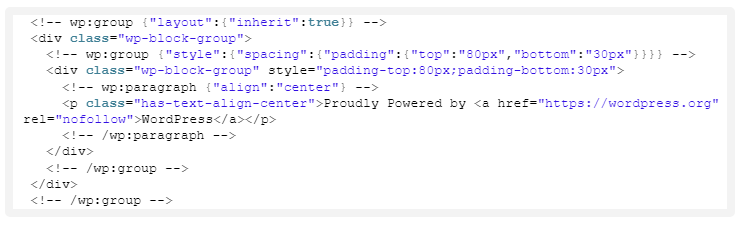
Kthehuni në panelin e kontrollit të WordPress dhe shkoni te Appearance -> Template Parts. Duhet të shihni se pjesa e template-it footer tani është e disponueshme dhe mund të filloni ta editoni atë duke përdorur editorin e bllokave.
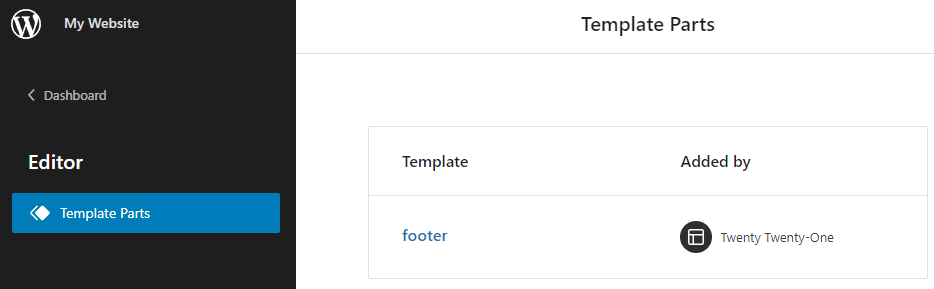
Mund të shtoni më shumë skedarë HTML në dosjen parts për të regjistruar më shumë pjesë template-i të bazuara në bllok për temën.
Filtrat e Temës Block
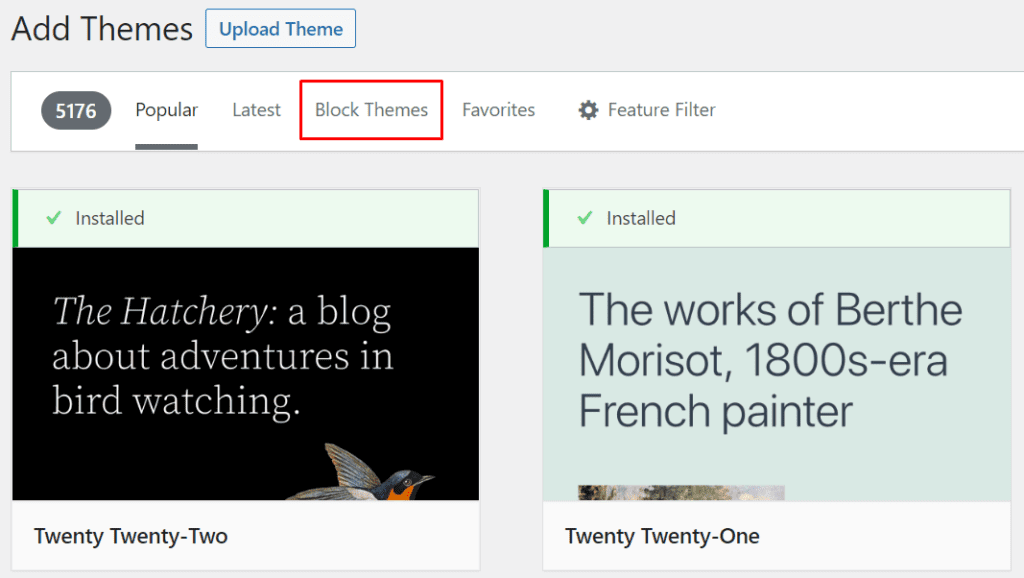
Pas përditësimit të depo të temave të WordPress, i cili përfshin një filtër të ri Block Themes, paneli i kontrollit të WordPress ka marrë një përditësim të ngjashëm.
Kur lundroni te Pamja -> Tema -> Shto të Re, mund të shihni filtrin Temat me Blloqe .
Si të përditësoni në WordPress 6.1
Përditësimi në WordPress 6.1 duhet të zgjasë vetëm pak minuta dhe ka disa mënyra për ta bërë këtë lehtësisht. Ne rekomandojmë të krijoni një backup dhe të testoni versionin e ri në një mjedis staging përpara se të vazhdoni me përditësimin në faqen tuaj kryesore.
Kështu, do të jeni të sigurt se versioni i ri punon në mënyrë perfekte me përmbajtjen, temat dhe plugin-et e faqes suaj të internetit.
Sapo të jeni gati për të vazhduar, zgjidhni një nga mënyrat e mëposhtme për të përditësuar WordPress:
- Dashboardi i WordPress – shkoni te faqja e përditësimeve duke naviguar te Dashboard -> Updates ose duke klikuar butonin Please update now në bannerin e sipërm. Pasi të jeni në faqen e përditësimeve, klikoni Update to version 6.1.
- Përditësim manual – shkarkoni skedarët e WordPress 6.1 nga WordPress.org. Nxirrni skedarin .zip dhe fshini dosjen wp-content dhe skedarin wp-config-sample.php. Pastaj, përdorni një klient FTP ose një menaxher skedarësh për të mbishkruar skedarët dhe dosjet bazë të WordPress, duke përjashtuar dosjen wp-content dhe skedarin wp-config-sample.php.
- Ndërfaqja e linjës së komandës së WordPress (WP-CLI) – përdorni SSH për të aksesuar direktorinë rrënjë public_html të faqes suaj të internetit dhe ekzekutoni komandën wp core update për të kryer përditësimin.
Përfundimi
WordPress 6.1 shton më shumë përmirësime në editorin e bllokut për të thjeshtuar procesin e punës dhe për të prezantuar personalizime shtesë, si një panel i përmirësuar i stileve globale dhe funksione për kyçjen e bllokut. Versioni i ri vjen gjithashtu me një temë të re të paracaktuar dhe më shumë opsione të disponueshme në skedarin theme.json.
Përditësoni faqen tuaj në WordPress 6.1 nëse nuk e keni bërë ende këtë. Në këtë mënyrë, do të përfitoni nga veçoritë e reja dhe do të mbroheni nga dobësitë e mundshme. Mbani mend të bëni një backup të faqes suaj dhe të përdorni një mjedis staging për të testuar versionin e fundit përpara.